码迷,mamicode.com
首页 > 系统相关 > 详细

使用VMware安装CentOS

时间:2017-11-07 14:33:46      阅读:180      评论:0      收藏:0      [点我收藏+]

标签:发行版本   技术分享   stat   出现   ima   简单   定义   自定义   语言   

为什么选择CentOS ?

1. 主流: 目前的Linux操作系统主要应用于生产环境,主流企业级Linux系统仍旧是RedHat或者CentOS

2. 免费: RedHat 和CentOS差别不大,CentOS是一个基于Red Hat Linux 提供的可自由使用源代码的企业级Linux发行版本

3. 更新方便:CentOS独有的yum命令支持在线升级,可以即时更新系统,不像RED HAT那样需要花钱购买支持服务!


安装步骤


第1步:首先安装VMware Workstation,安装过程略


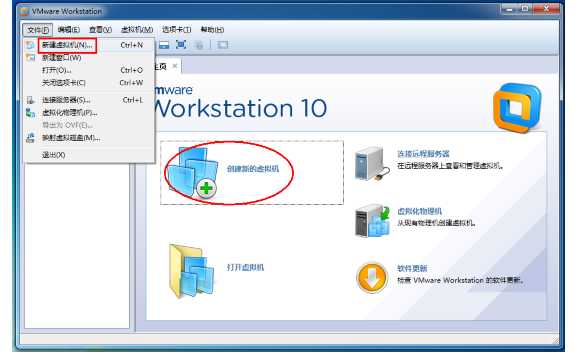
第2步:文件 → 新建虚拟机 或 直接点击 创建新的虚拟机 图标


技术分享


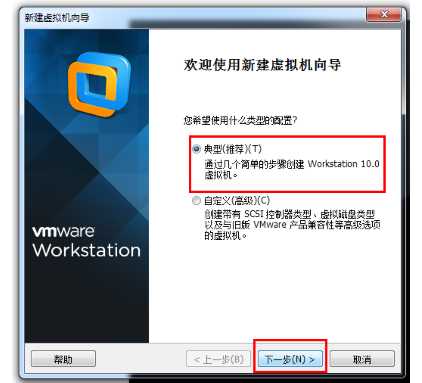
第3步:选择 典型(推荐)→ 下一步 


技术分享


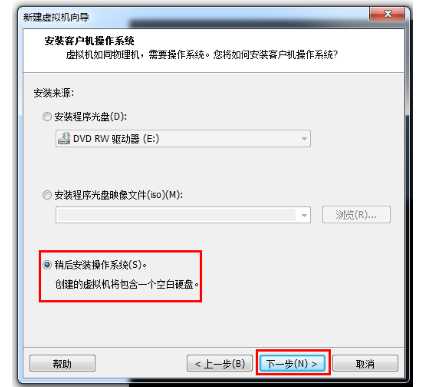
第4步:稍后安装操作系统


技术分享


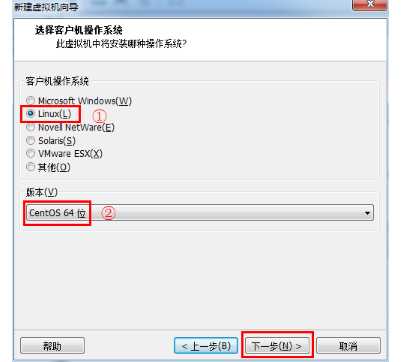
第5步:选择操作系统和版本


技术分享


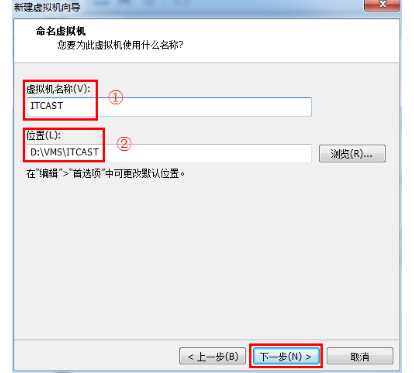
第6步:输入虚拟机名称和安装路径


技术分享


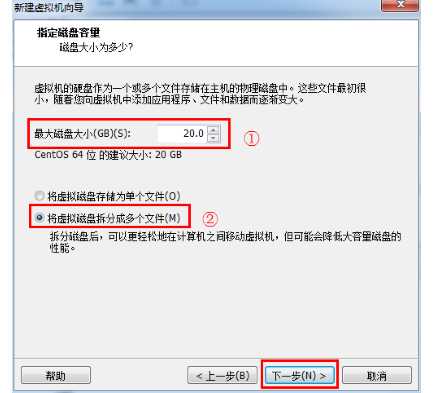
第7步:设置磁盘大小


技术分享


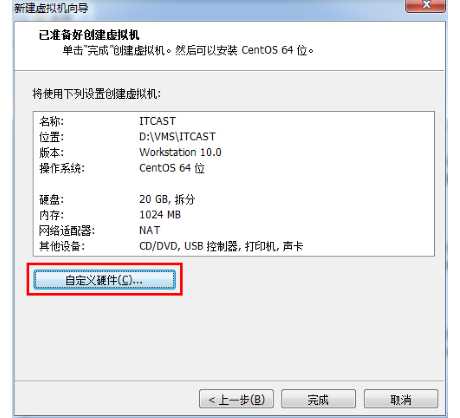
第8步:自定义硬件


技术分享


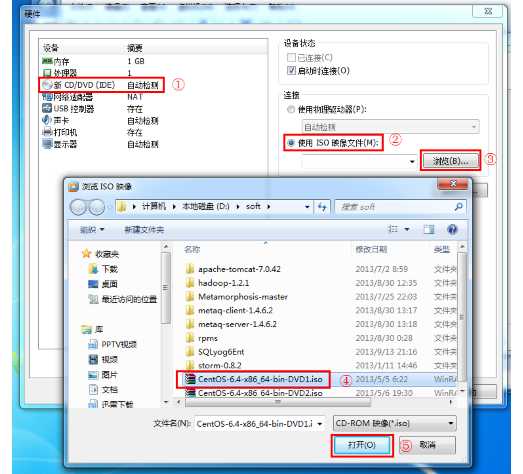
第9步:选择CentOS安装镜像文件


技术分享


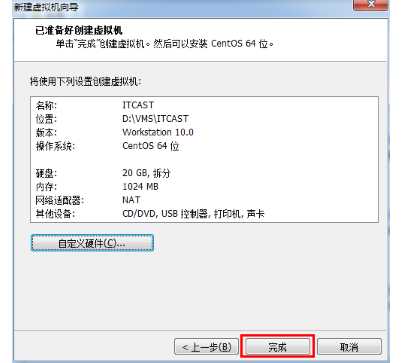
第10步:点击完成


技术分享


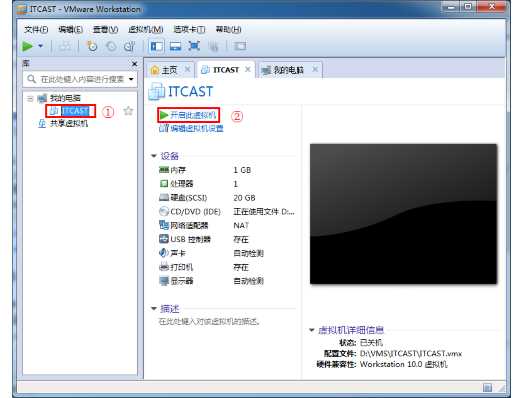
第11步:启动虚拟机


技术分享


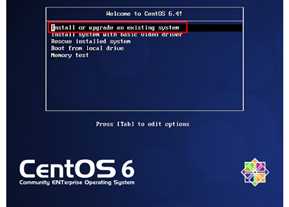
第12步:选择第一项,安装全新操作系统或升级现有操作系统


技术分享


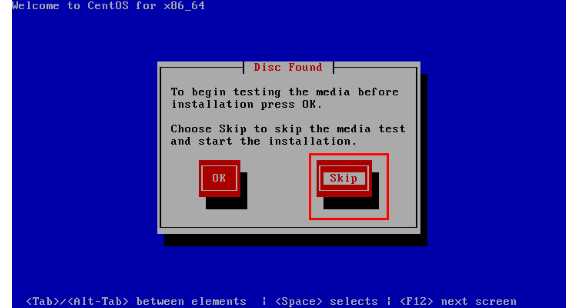
第13步:Tab键进行选择,选择Skip,退出检测


技术分享


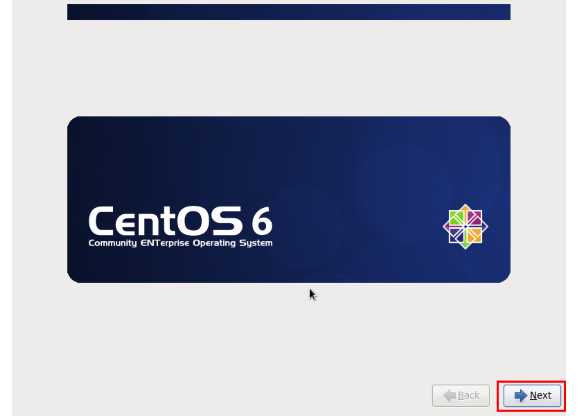
第14步:点击Next


技术分享


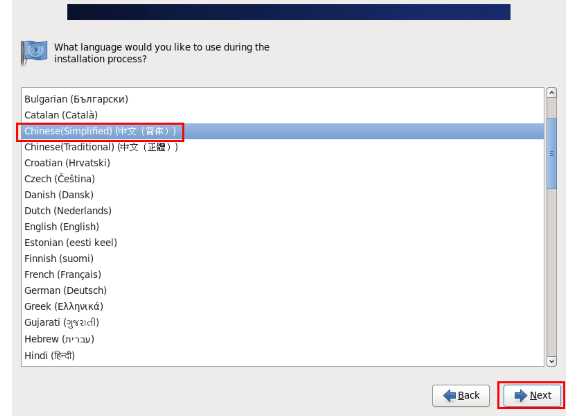
第15步:选择语言,这里选择的是中文简体


技术分享


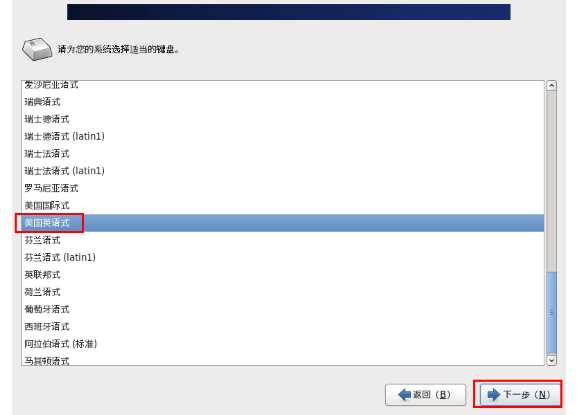
第16步:选择键盘样式


技术分享


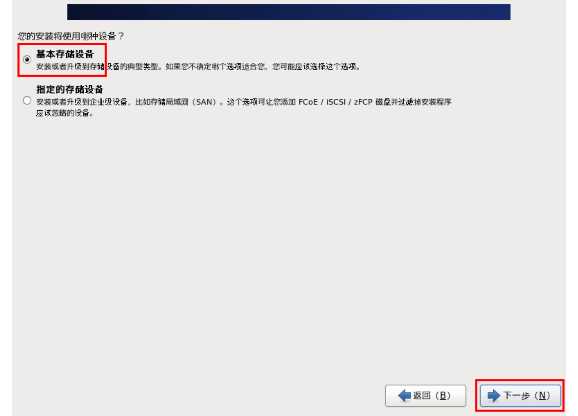
第17步:选择存储设备


技术分享


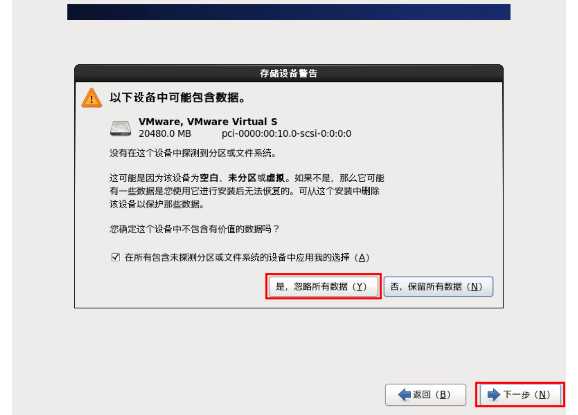
如果以前安装过虚拟机,会出现这个警告,选择是,忽略所有数据


技术分享


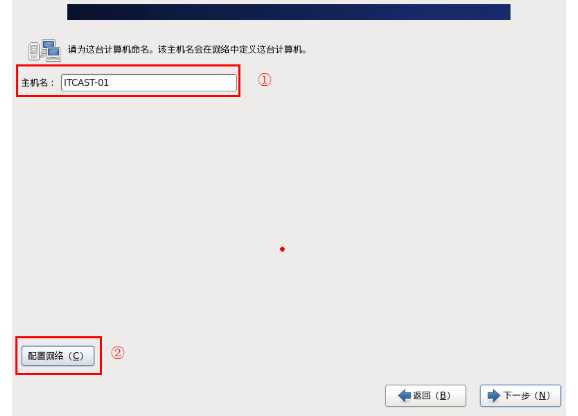
第18步:输入主机名


技术分享


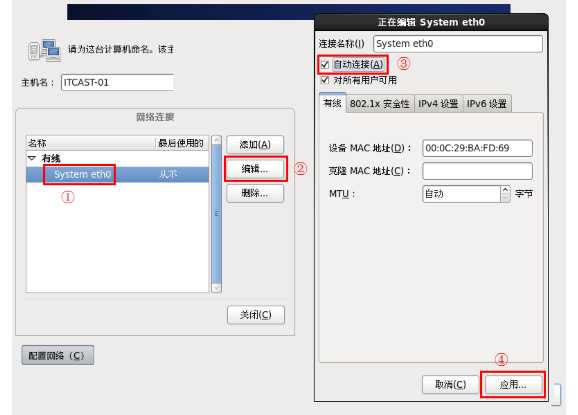
第19步:配置网络


技术分享


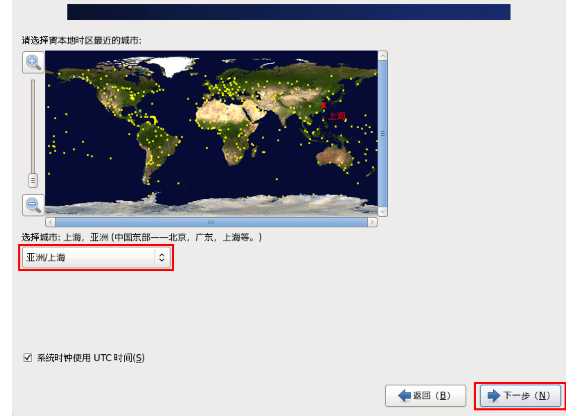
第20步:设置时区,勾选使用UTC时间


技术分享


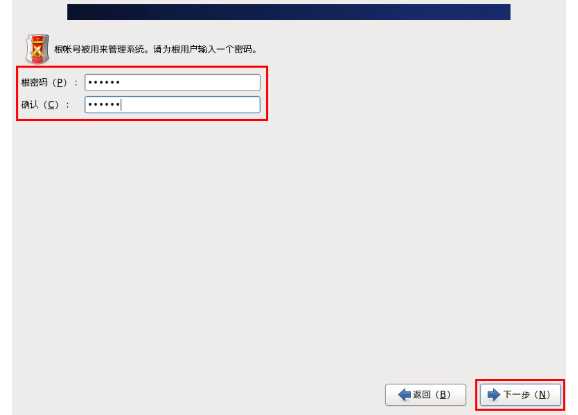
第21步:输入根用户(root)的密码


技术分享


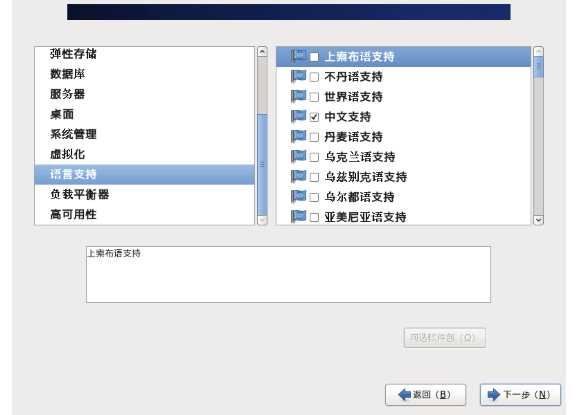
选择语言支持


技术分享


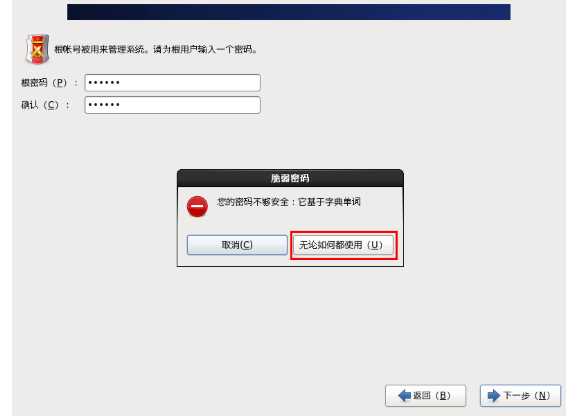
如果密码过于简单会出现提示,点击无论如何都使用


技术分享


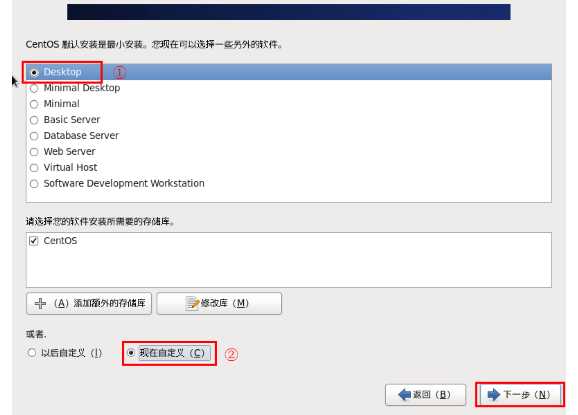
第22步:根据此Linux具体功能,选择不同的方式


技术分享


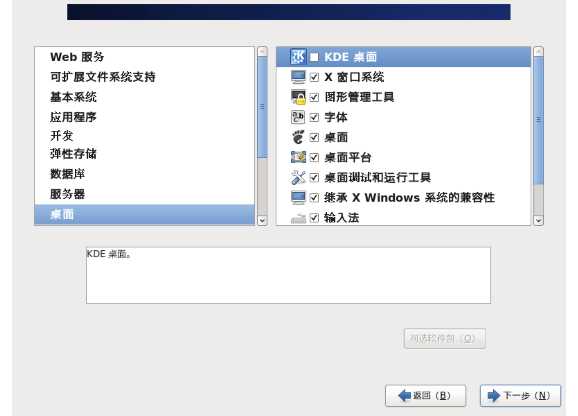
第23步:选择现在自定义,自定义安装需要的软件,如桌面配置


技术分享


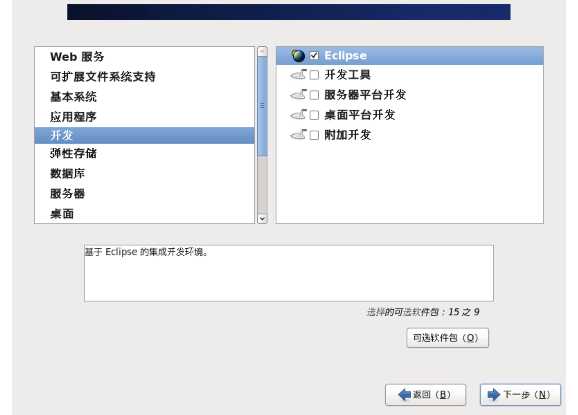
可以根据具体的情况来配置,如可安Eclipse


技术分享


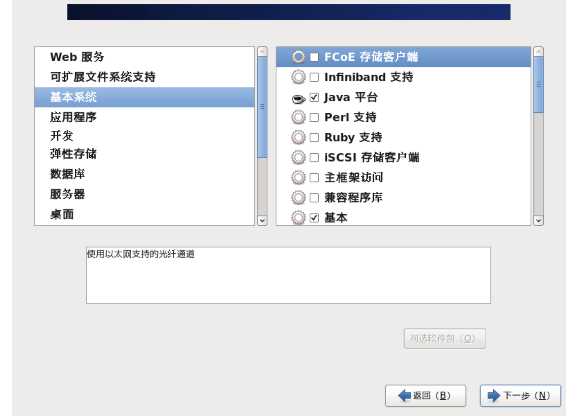
还可以安装Java平台、Perl支持等


技术分享


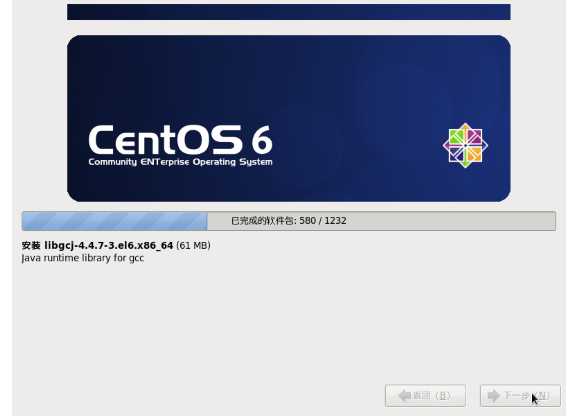
第24步:点击下一步,开始安装


技术分享


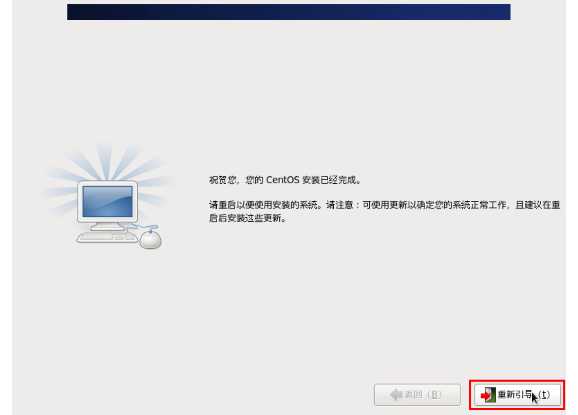
第25步:安装完成后,点击重新导引


技术分享


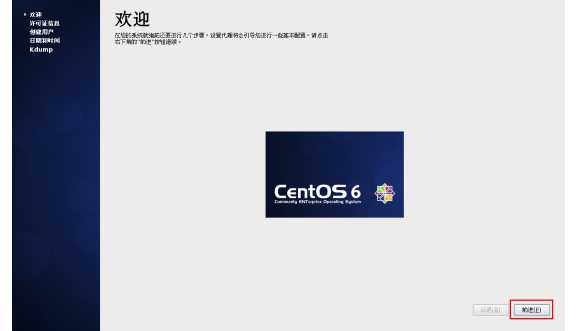
第26步:点击前进按钮


技术分享


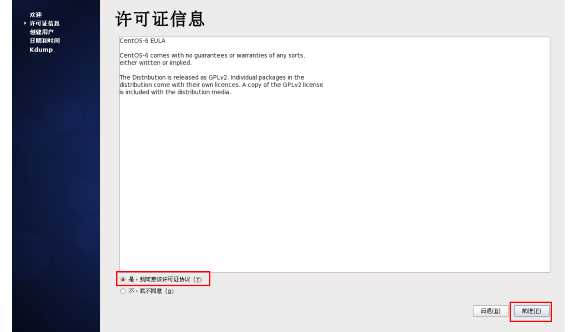
第27步:点击是,同意许可,再点击前进按钮


技术分享


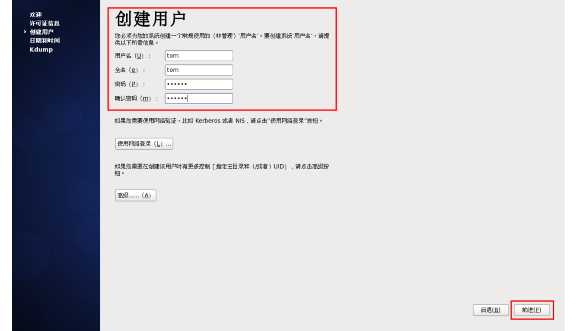
第28步:创建用户


技术分享


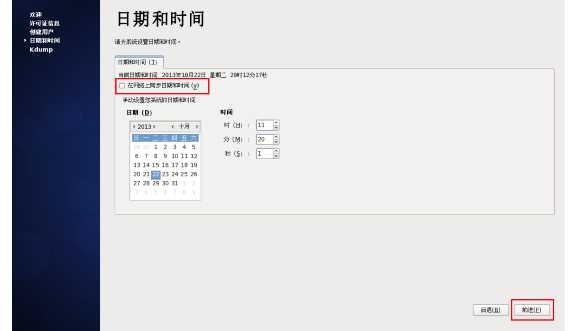
第29步:设置日期和时间,如果可以上网,勾选在网上同步日期和时间


技术分享


最后点击前进,完成安装!


使用VMware安装CentOS

标签:发行版本   技术分享   stat   出现   ima   简单   定义   自定义   语言   

原文地址:http://www.cnblogs.com/joshuazc/p/7798591.html

踩
(0)
赞
(0)
   
举报
评论 一句话评论(0)
登录后才能评论!
© 2014 mamicode.com 版权所有  联系我们:gaon5@hotmail.com
迷上了代码!