
标签:top enter 页面 update 管理 lock config str cot
一、 将文件win32_11gR2_database_1of2.zip和win32_11gR2_database_2of2.zip解压。
注意:这两个文件解压到同一个目录下,即:将Components目录合并到一起
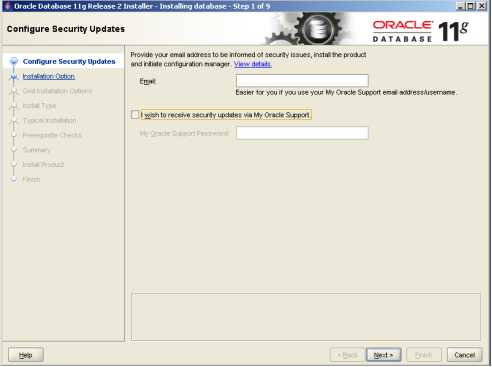
二、 双击“setup.exe”,弹出以下安装向导。去掉“I wish to receive security updates via My Oracle Support”复选框,点击“Next”
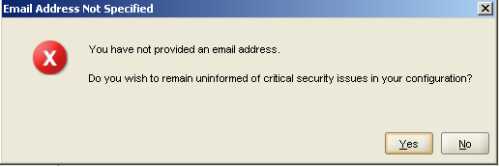
三、 在如下对话框中,点解“Yes”
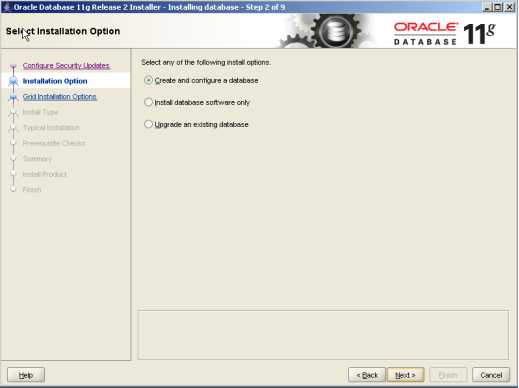
四、 选择“Create and configure a database”,点击“Next”
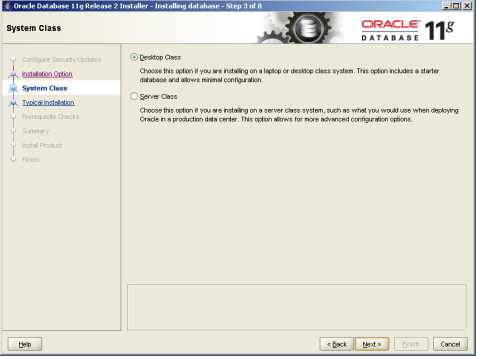
五、 选择“Desktop Class”,点击“Next”
六、 在配置页面上,输入管理员密码,比如“password”,点击“Next”
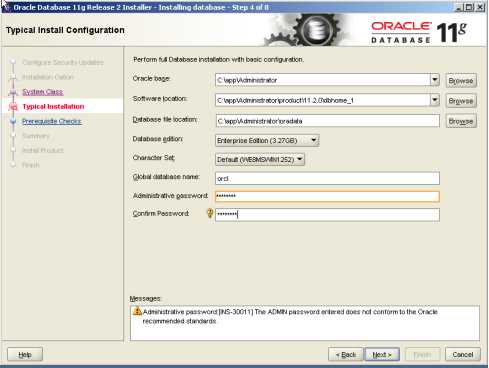
七、 验证先决条件
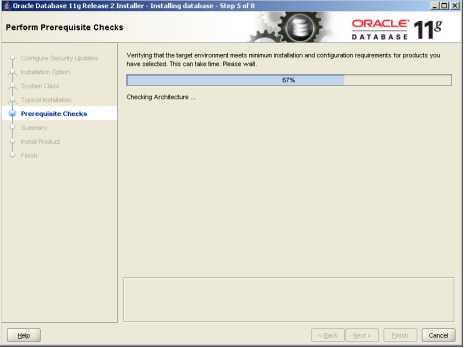
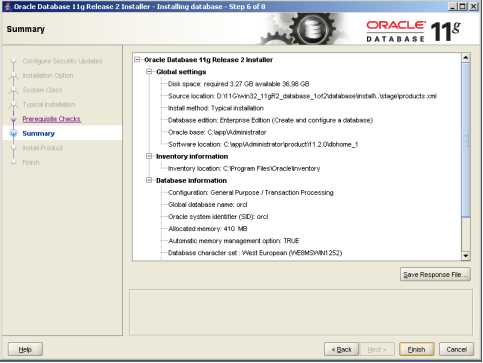
八、 出现概要界面,点击“Finish”
九、 安装Oracle,等待完成。
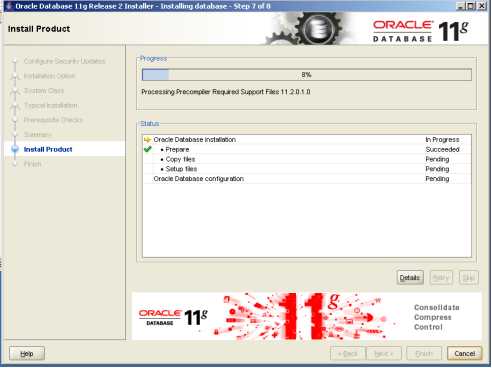
十、 安装完成,创建数据库实例,等待完成。
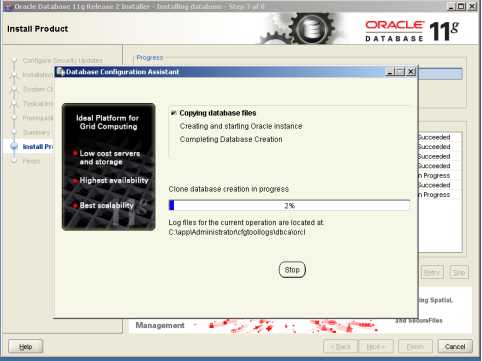
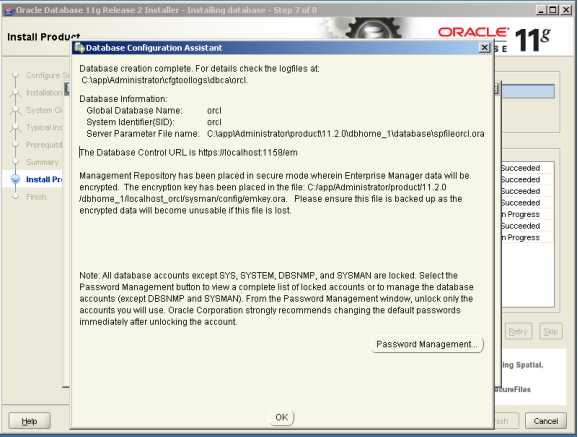
十一、 安装完成,点击“Password Management”
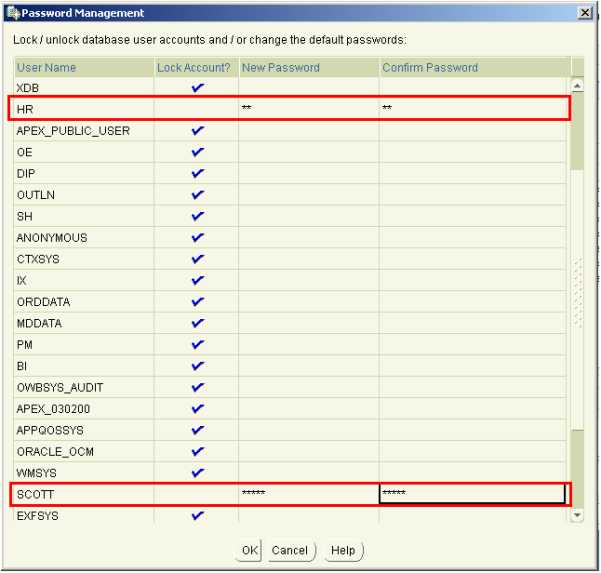
十二、 找到HR和SCOTT用户,去掉“Lock Account”的勾,并赋予新的密码,点击“OK”
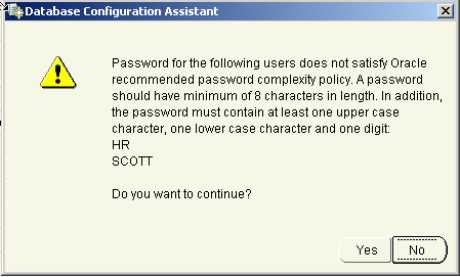
十三、 点击“Yes”
十四、 点击“OK”
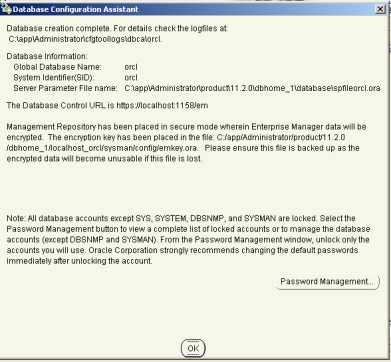
十五、 点击“Close”,完成安装
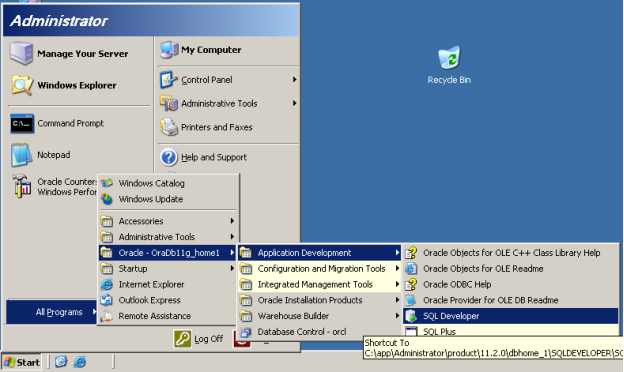
十六、 Oracle SQL Developer
标签:top enter 页面 update 管理 lock config str cot
原文地址:https://www.cnblogs.com/justdoitba/p/9321178.html
