
标签:密码登录 vmw tps tar 没有 输出 txt kali安装 没有之一
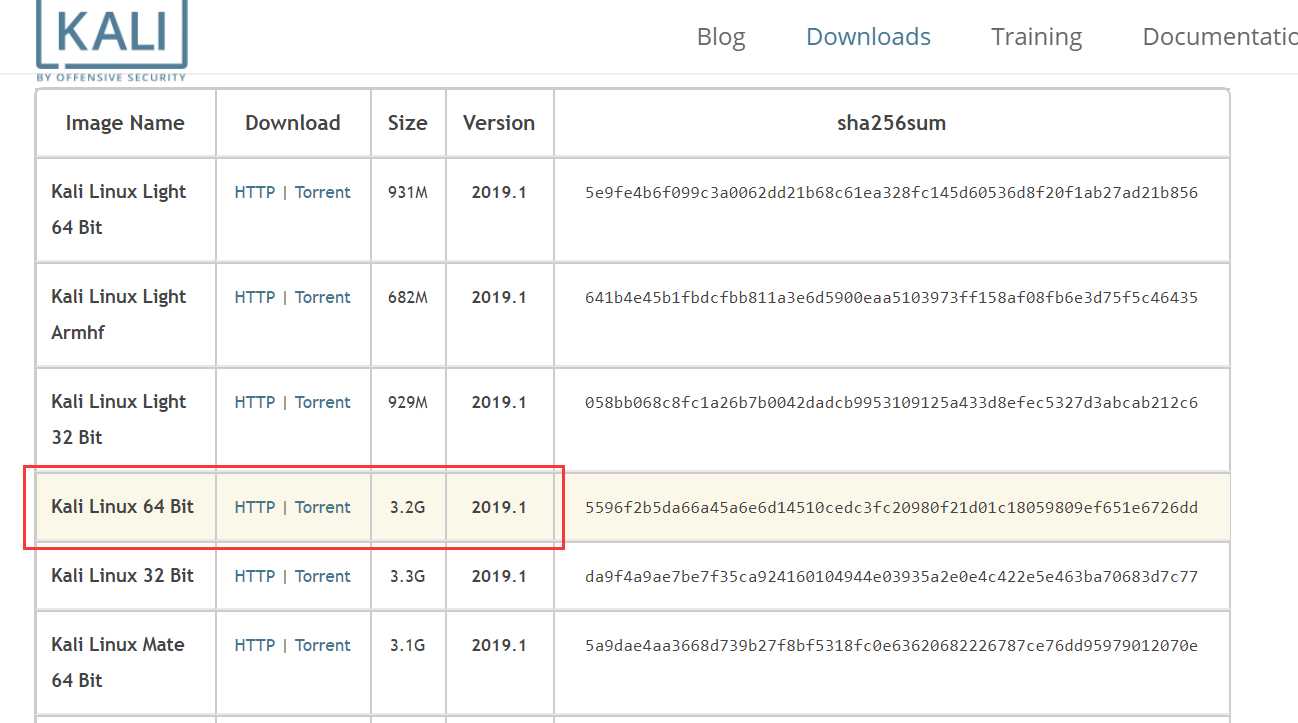
在Kali官网下载Kali Linux 64 Bit版本
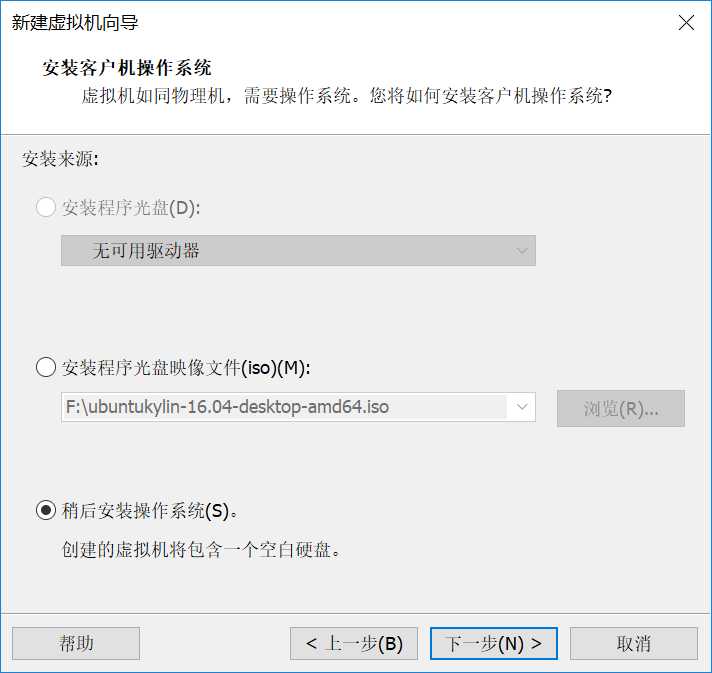
打开VM,选择文件->新建虚拟机,一直点击下一步,注意这里选择稍后安装操作系统
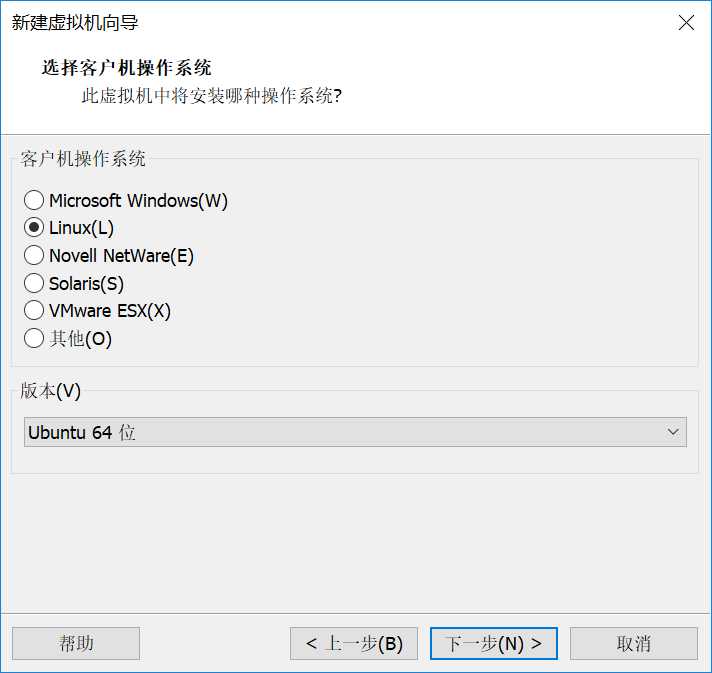
版本中找不到Kali,可选择Ubuntu
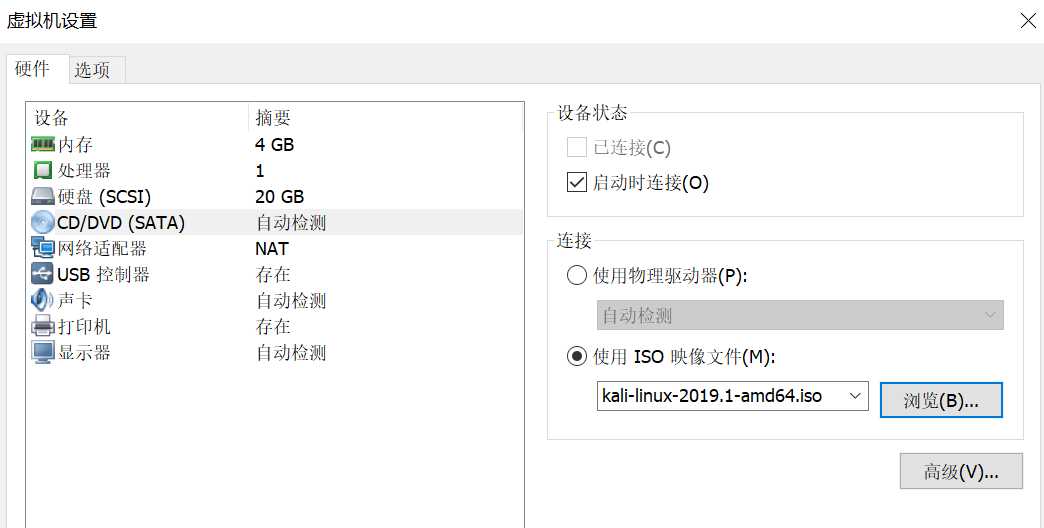
以下是我配置的虚拟机信息
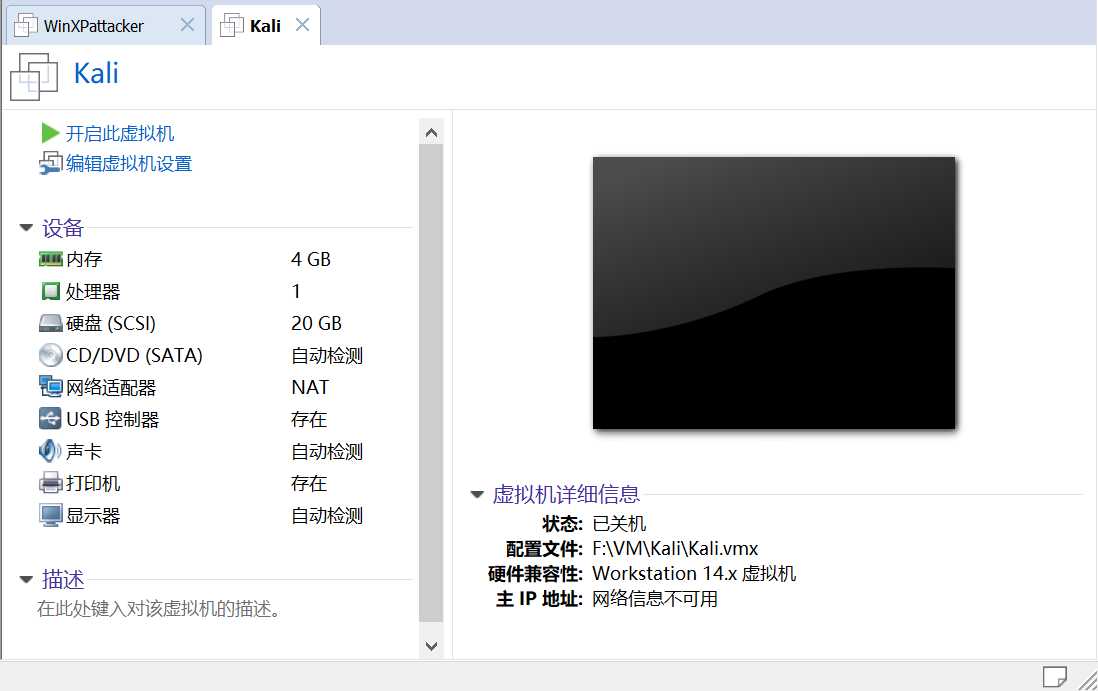
选择编辑虚拟机设置,CD/DVD(SATA),使用ISO映像文件,添加刚刚下载的.iso文件
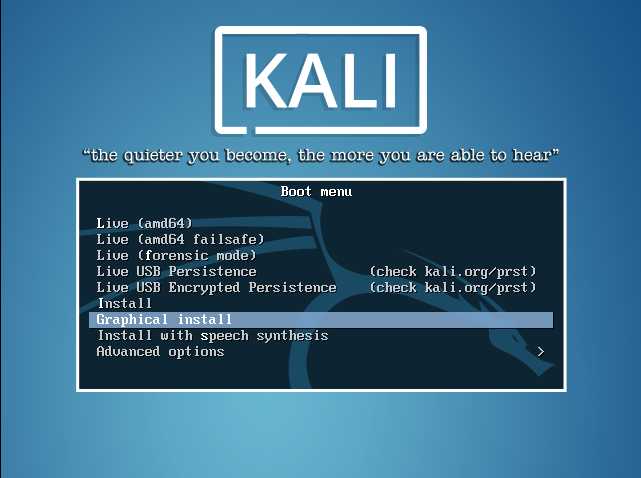
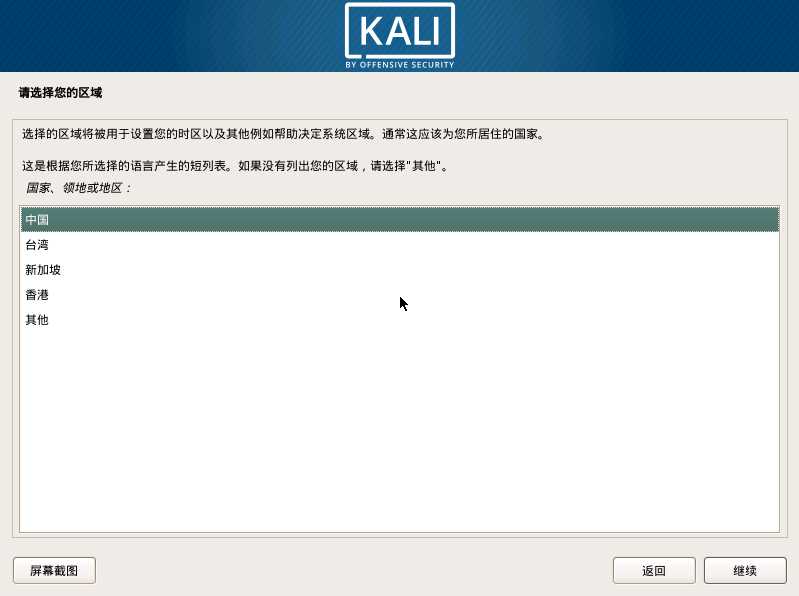
打开虚拟机,选择Graphical install,进入依次选择语言中文(简体),区域中国,键盘汉语
输出主机名,域名直接回车跳过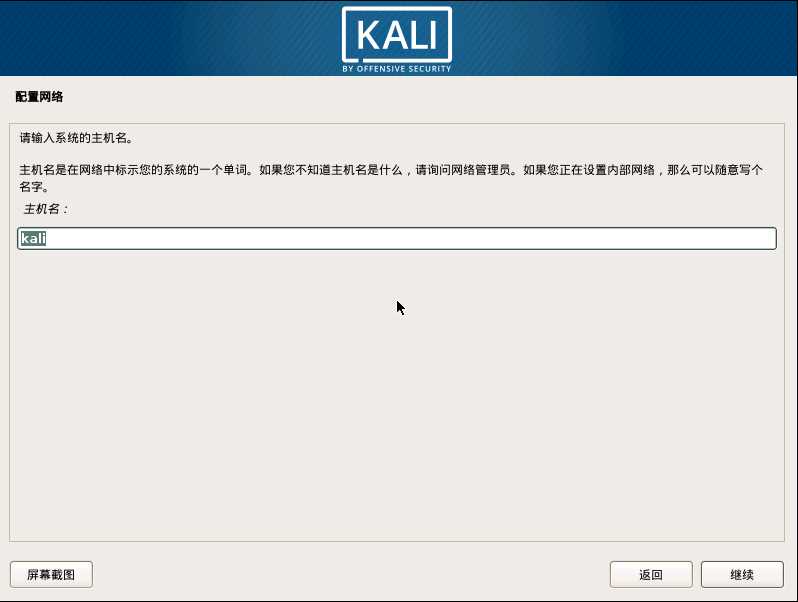
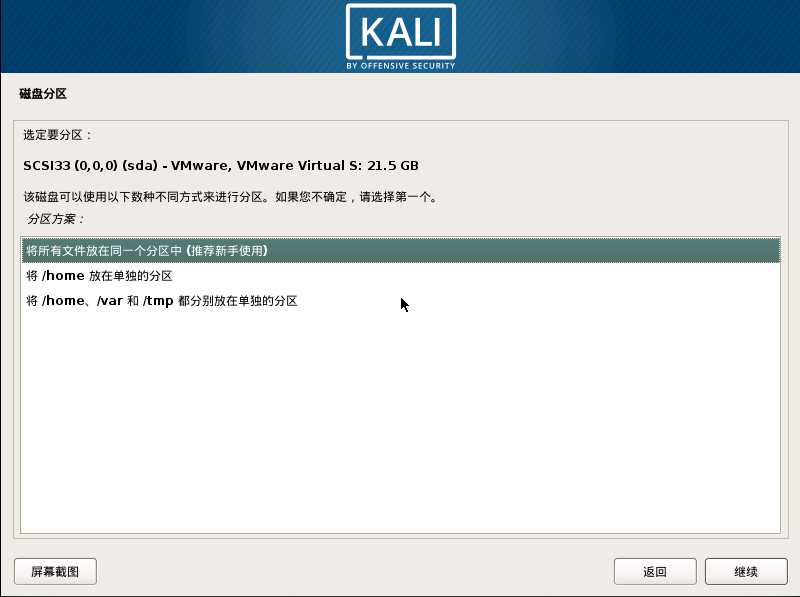
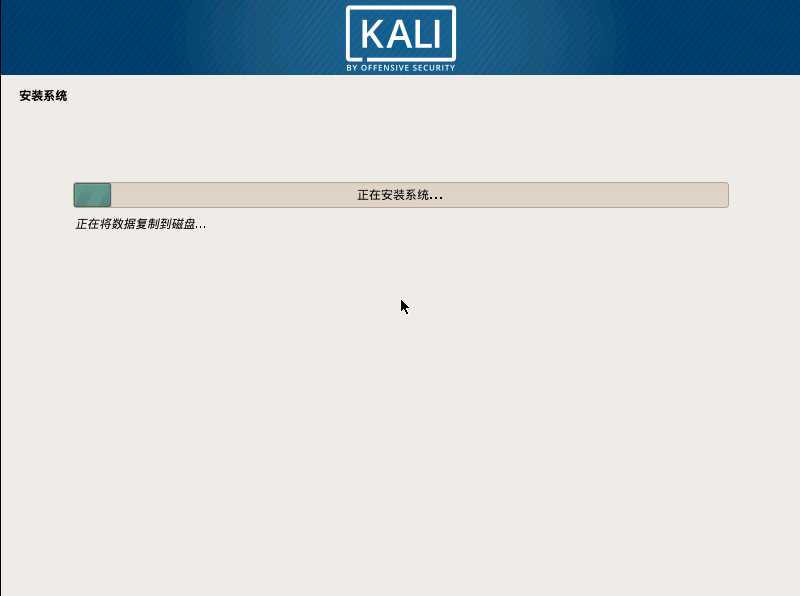
设置磁盘分区,依次选择使用整个磁盘->将所有文件放在同一个分区中->结束分区设定并将修改写入磁盘,而后自动安装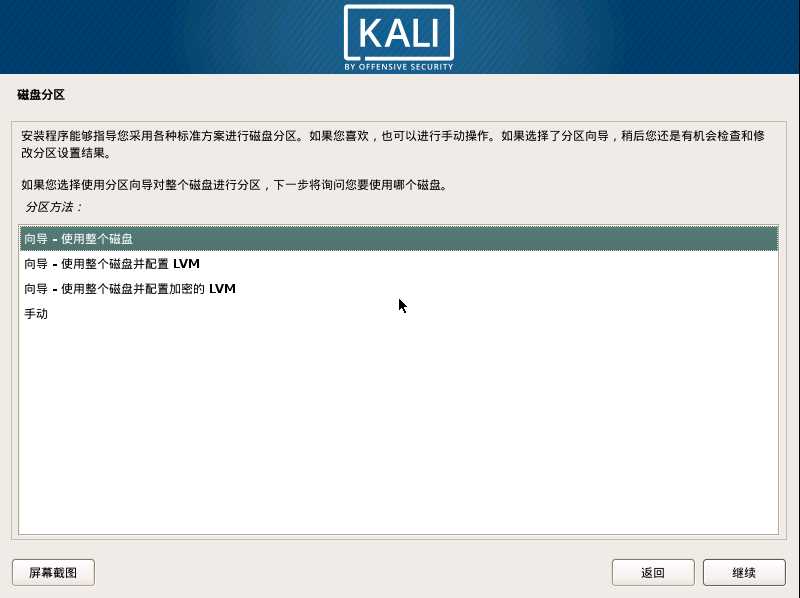
否将GRUB安装至硬盘选择是->/dev/sda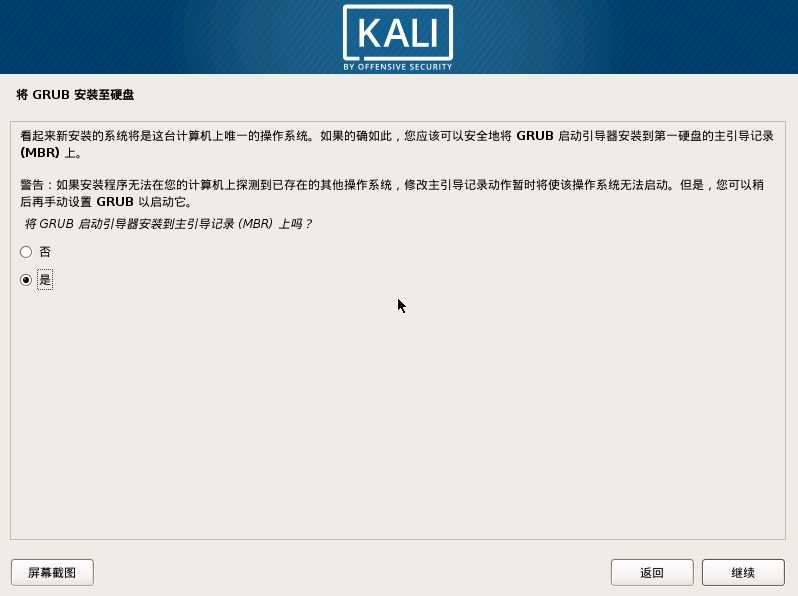
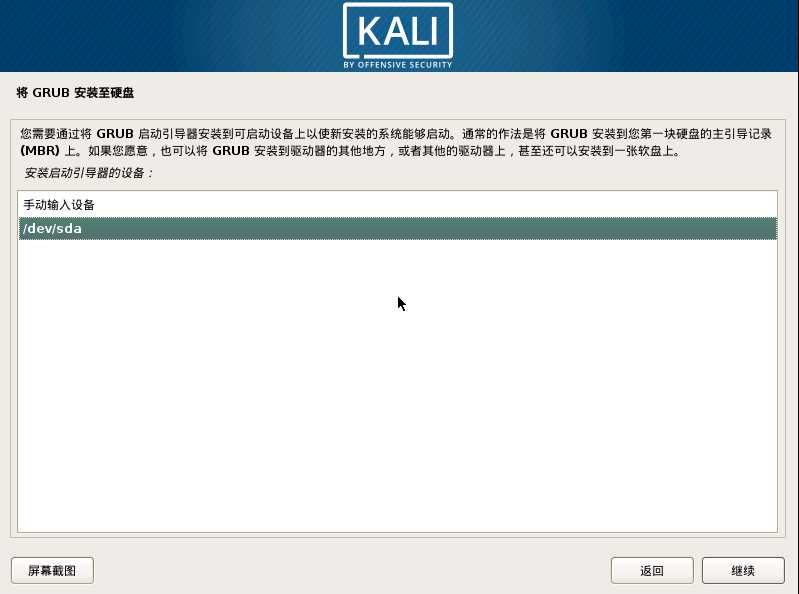
等待安装完成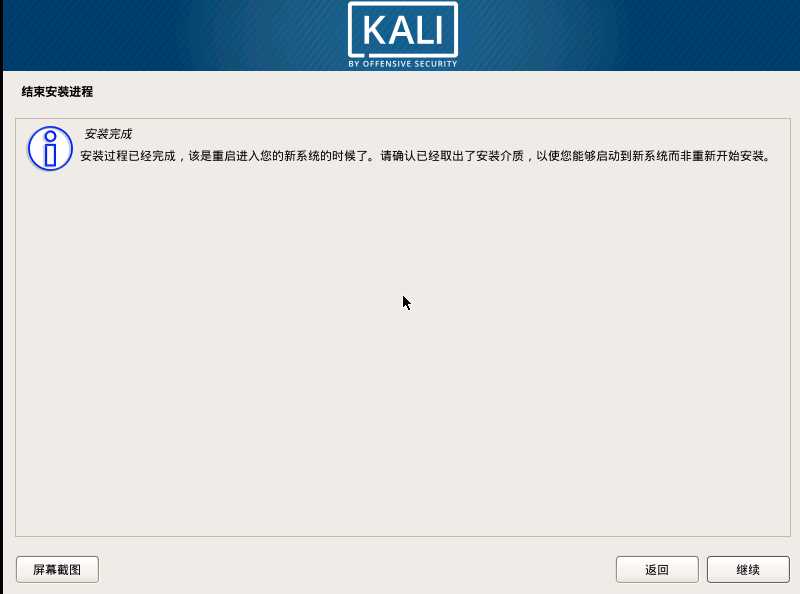
输入用户名root和密码登录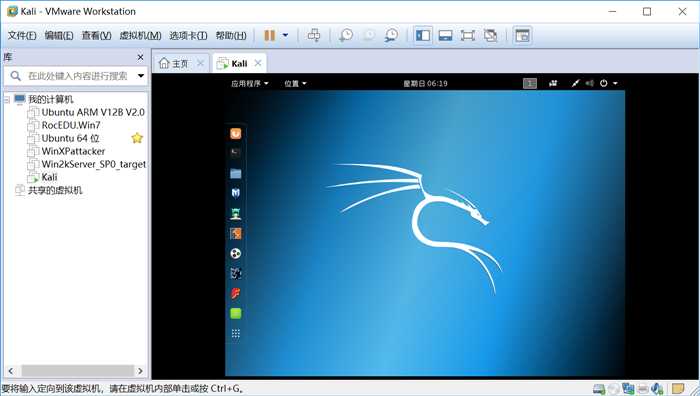
虚拟机->安装VMware Tools将图中位置的Tools压缩包复制到Home中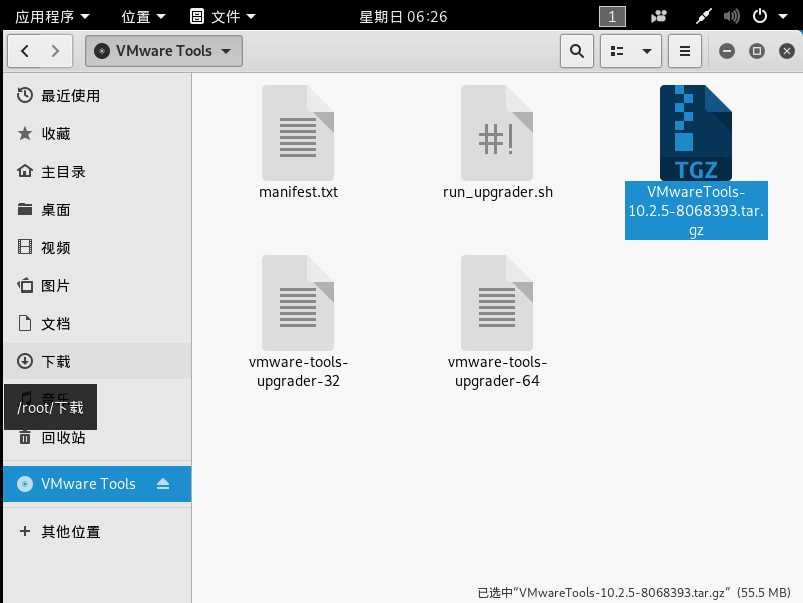
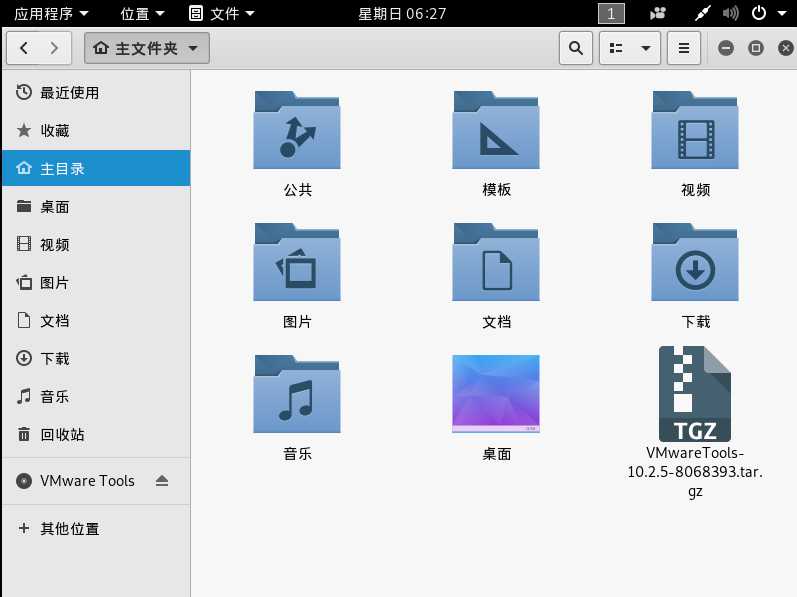
打开终端,解压压缩包tar -zxvf +文件名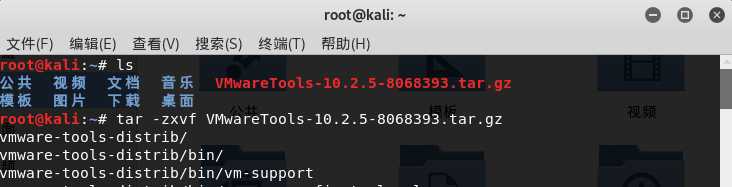
进入解压好的文件夹,./vmware-install.pl安装Tools,期间一直Enter键即可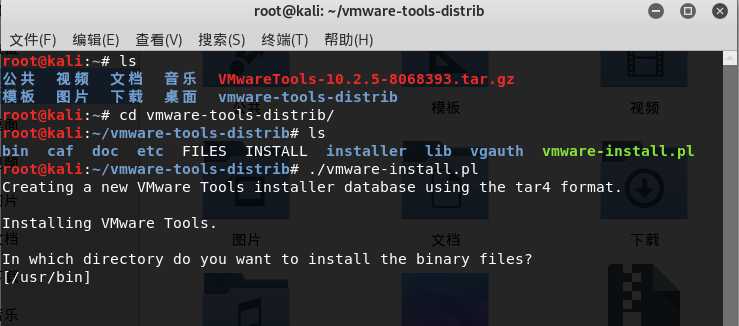
安装完毕后,即可全屏显示Kali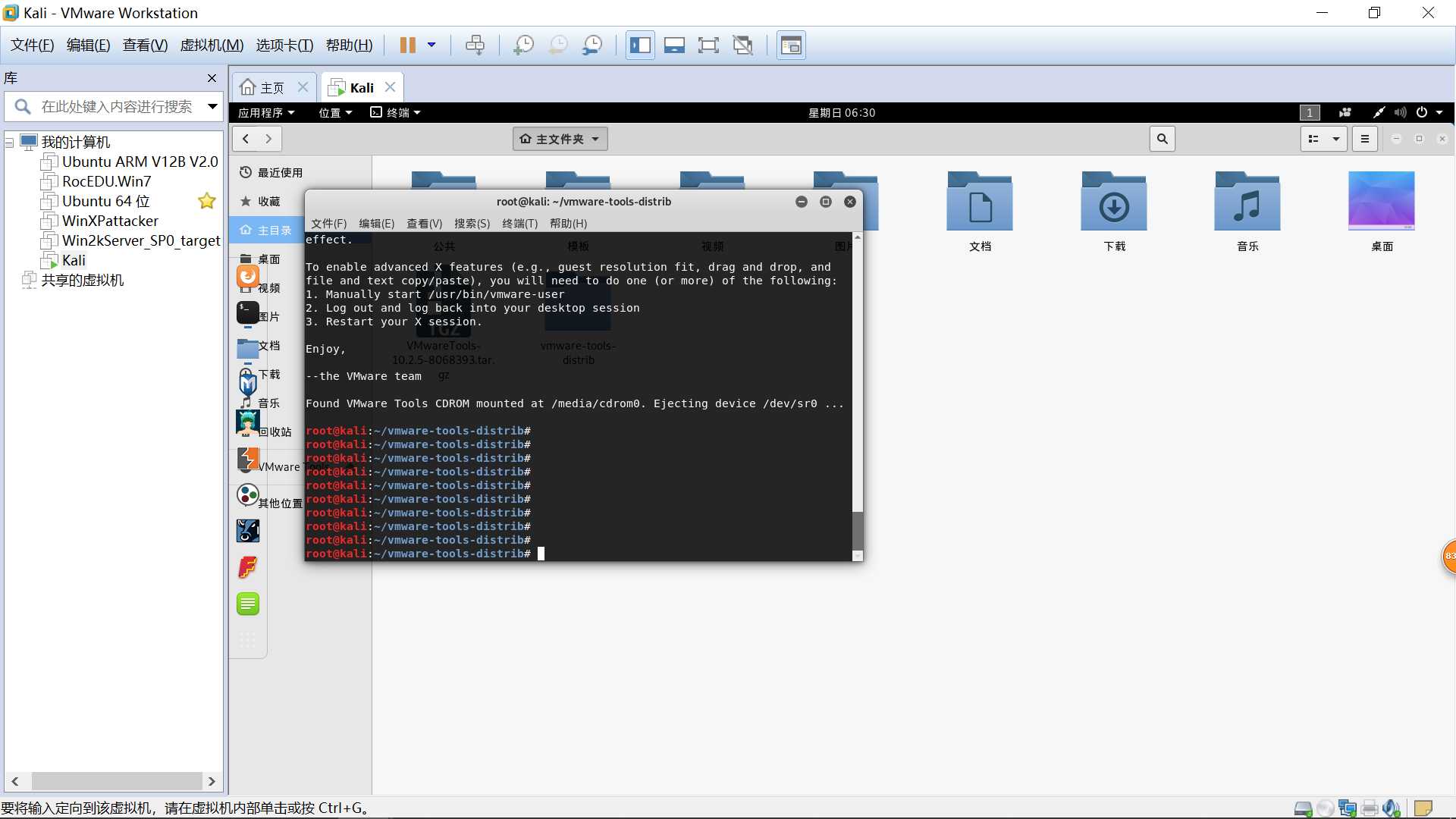
虚拟机->设置->硬件->网络适配器,选择NAT模式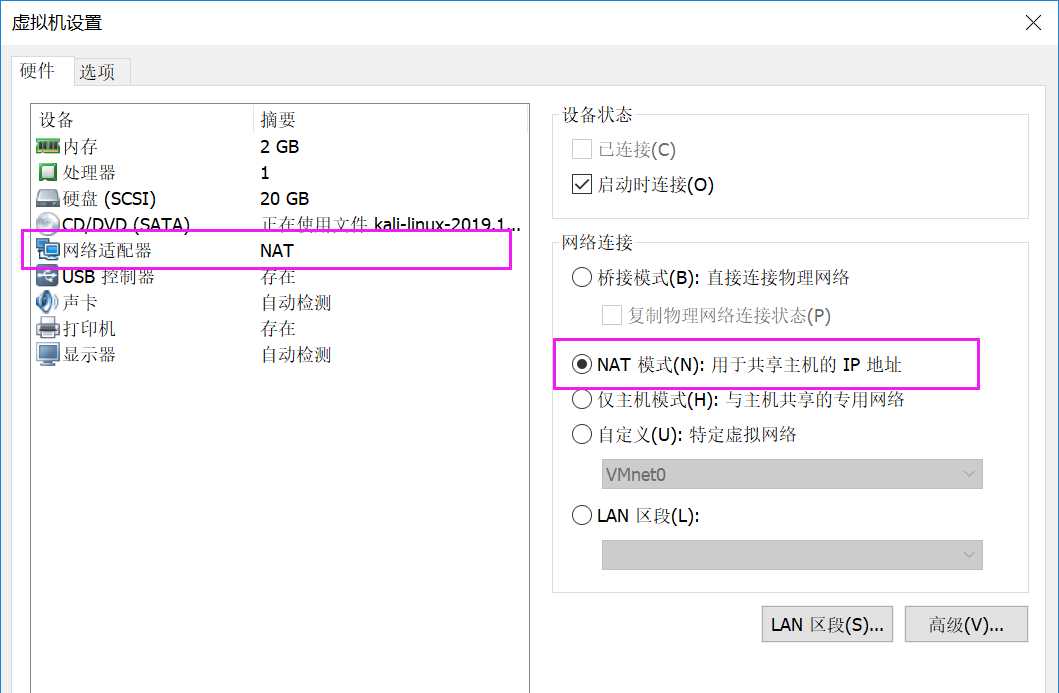
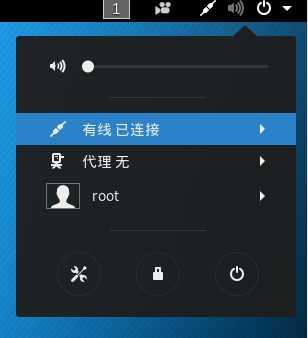
在工具栏中选择虚拟机->设置->选项->共享文件夹,选择总是启用,并添加共享文件夹路径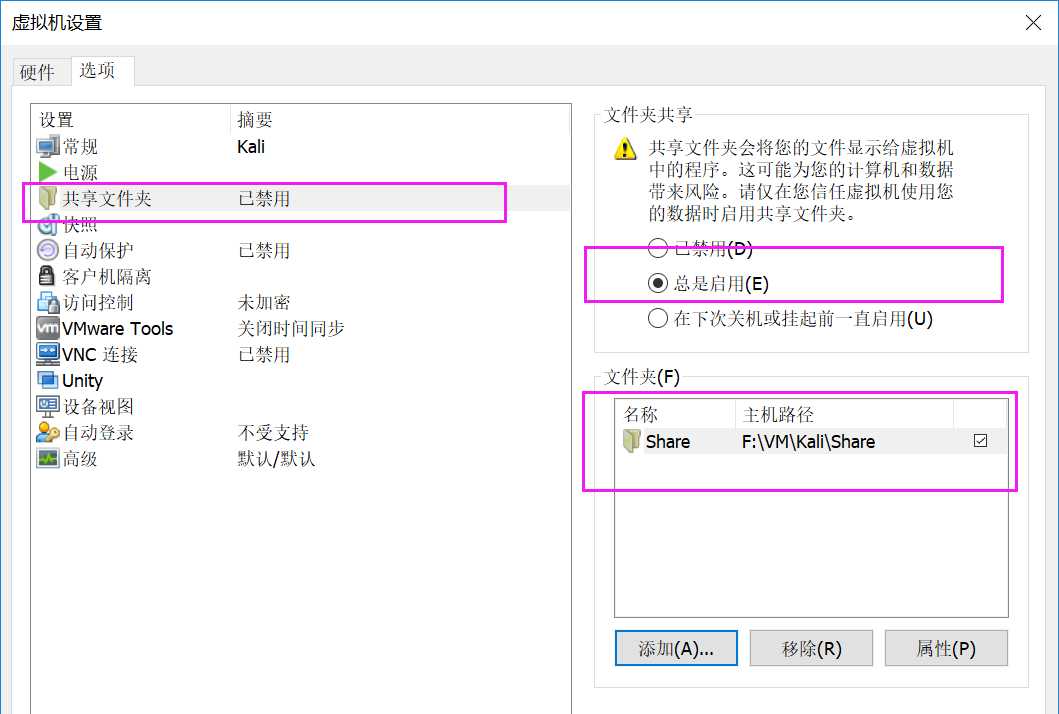
在Kali虚拟机内打开终端,输入cd /mnt/hgfs,可以查看设置好的共享文件夹,此处我在主机内创建了一个.txt文件进行测试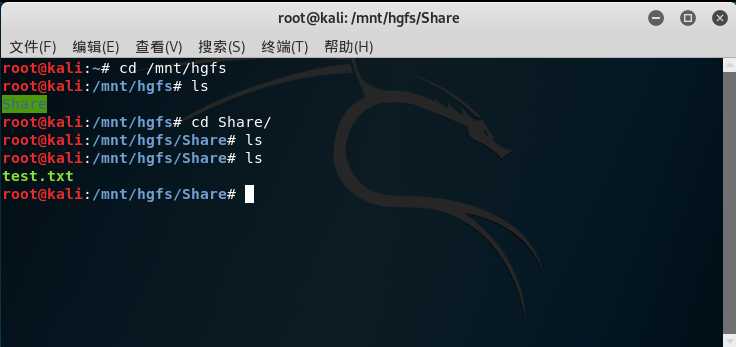

20165218 《网络对抗技术》Exp0 Kali安装 Week1
标签:密码登录 vmw tps tar 没有 输出 txt kali安装 没有之一
原文地址:https://www.cnblogs.com/zicerain/p/10465887.html
