
标签:人性化 实战 2.3 快捷键 创建文件 介绍 ble 图片 精确
| 序号 | 命令 | 对应英文 | 作用 |
| 01 | ls | list | 查看当前文件夹下的内容 |
| 02 | pwd | print work directory | 查看当前所在的文件夹 |
| 03 | cd [目录名] | change directory | 切换文件夹 |
| 04 | touch [文件名] | touch | 如果文件不存在,创建文件 |
| 05 | mkdir [目录名] | make directory | 创建目录 |
| 06 | rm [文件名] | remove | 删除指定的文件 |
| 07 | clear | clear | 清屏 |
文件/目录/命令 的前几个字母之后,按下 tab 键 如果输入的没有歧义,系统会自动补全上/下 光标键可以在曾经使用过的命令之间来回切换ctrl + c2.常用命令的实战
终端命令格式
Command [-options] [pattern]
2.1 ls命令
ls

文件有点少哦.
顺带学习下pwd看看当前在哪个目录下
pwd

不是那么解气。 好的。 那我们来show 一个复杂一点的
ls /etc 查看etc 目录下的问加你
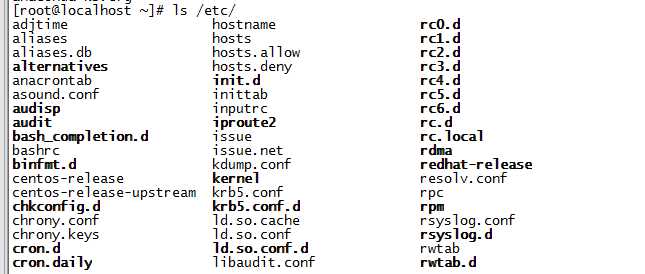
ls -a 显示所有的文件。(包含隐藏文件)
ls -a

有么有发现一些隐藏文件漏出了马脚。比如.bash_profile..以后配置环境变量就得再次撞见了。
ls -l 显示详细信息
ls -l

输入ll 效果也是一样的
ll

如果a和l 组合起来使用呢
ls -al
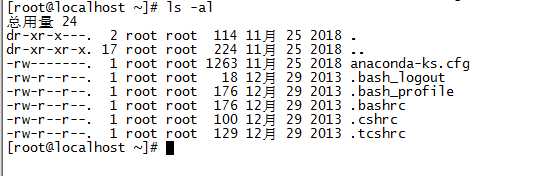
ls -al 详细地显示当前目录下的所有文件。
有没有更人性化一点的显示方案呢、
ls -l 、ls -lh 两者对比起来看会发现端倪
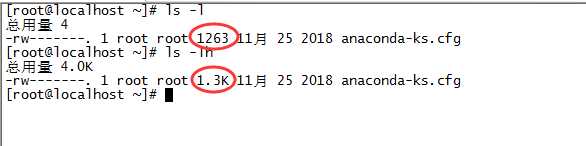
对哦. 这样的显示方案才是比较舒坦的嘛 .. 当然 前者显示的更精确。 倒也ok
课外补充:
inode理解inode,要从文件储存说起。
ls -li

学到软连接/硬链接的时候就有用到了。
2.2 mkdir
mkdir 文件名
mkdir 文件名
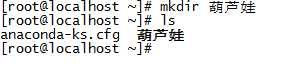
成功的创建了文件夹 葫芦娃
如果要求是创建 娃哈哈/爽歪歪/QQ星 ,可以这样操作嘛?

错误就这么随着而来了,只能一层一层的创建了嘛?
非也,非也。带参数的命令来了..
mkdir -p [文件夹/文件夹/文件夹] 递归创建
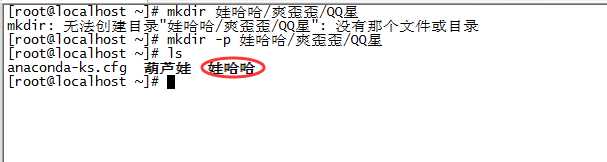
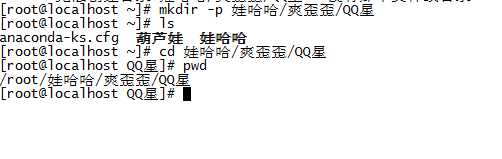
超有用的小技巧,nice
2.3 tonch
touch 文件
touch 文件

创建了 sunny.txt文件夹。
vi 文本编辑(vi 的使用放在单独一篇去讲。快捷键太多了...)
vi 文件

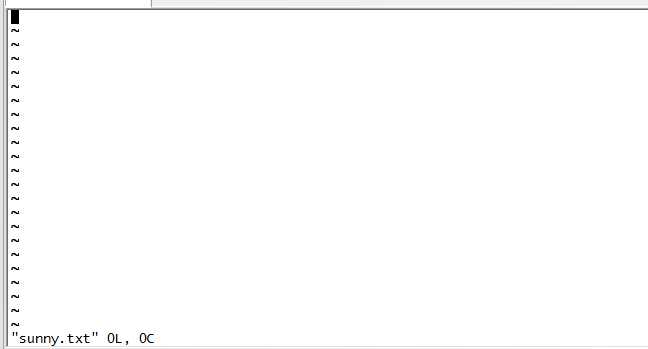
看到这个窗口有没有一脸懵,有一种放我出去的感觉。(嗯。 第一次进来的时候 直接power off )出去了...
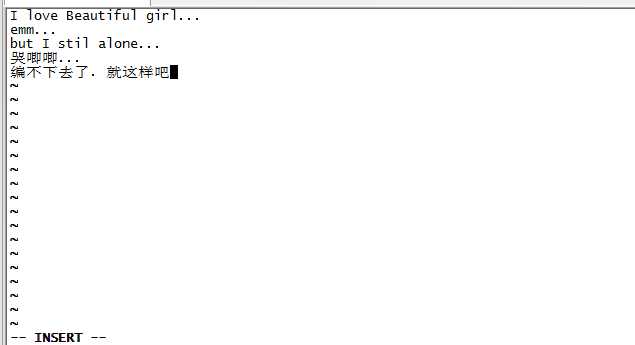
输入i,左下角出现了insert .进入编辑模式
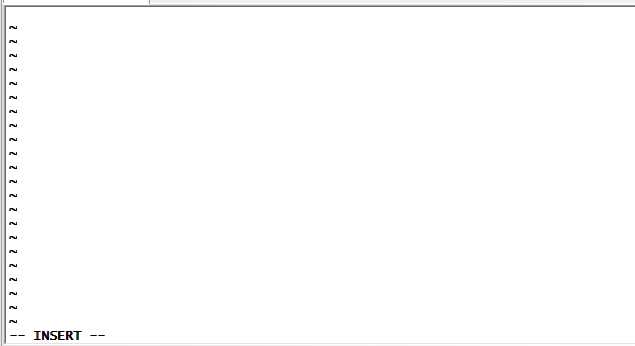
随便写的东西吧。
如何想要保存刚才输入的文本信息?
按ESC键,
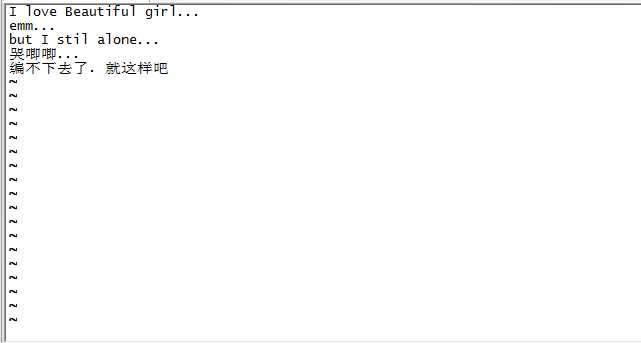
发现insert 消失了。 退出了编辑模式。输入:wq,回车
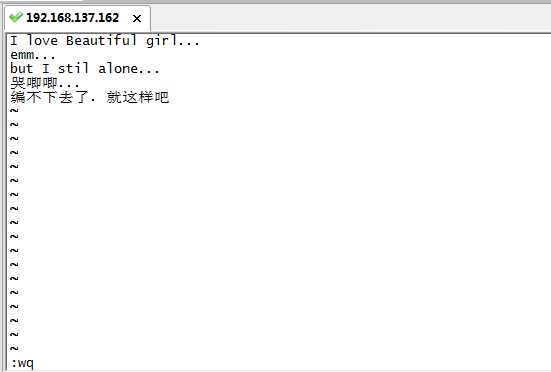
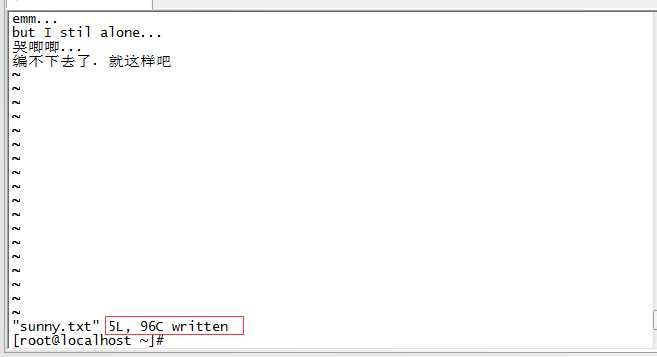
有统计的输入信息哦...
如果使用 vi 接上一个不存在的文件呢
VI said.txt
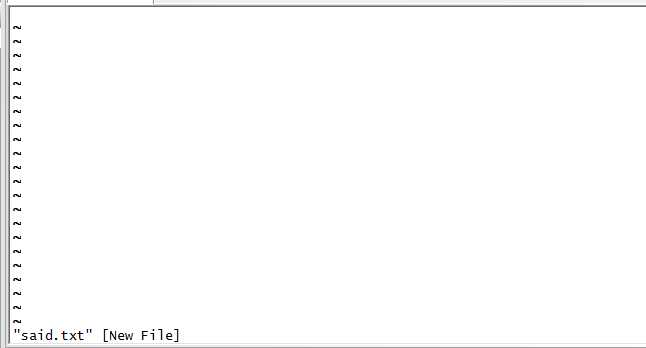
显示 said.txt 是一个New File
一阵输入之后,保存呢。said.txt也被我们保存了下来。心有灵犀的感觉有木有?

2.4 rm 删除命令
rm 文件
rm 文件

输入 y/n 即 确定/取消 想到了孙愚愚.....
After 输入 y 回车后

said 就离开了我们。
既然文件可以这样删除,试下文件夹咯
rm 葫芦娃

报错了.. 葫芦娃是一个文件夹,不可以这样删除.
搭配一个参数咯
rm -r # 删除目录

接着 我们试图删除娃哈哈。

o,这种一遍遍的询问 好像在调(liao)戏(bo)我...
rm -rf
终极大招。删除文件夹 强制删除。受不了啰嗦模式。 哦。 好啰嗦

哦. 世界安静...宇宙和平。
2.5 cp 复制命令
2.6 mv 剪切命令
标签:人性化 实战 2.3 快捷键 创建文件 介绍 ble 图片 精确
原文地址:https://www.cnblogs.com/shine-rainbow/p/10014943.html
